


AI初心者
AI編集ツールが多すぎて、結局どれを使えばいいの?
そんなあなたに朗報です。
MyEditは、画像・音声編集・高画質化・文字起こしなどをワンクリックで実現する“万能AIツール”。
本記事では、使い方から料金、商用利用、安全性までを2025年最新情報で徹底解説します。
この記事だけで「MyEditのすべて」がわかります。
MyEditとは?基本情報と特徴まとめ
「MyEdit(マイエディット)」は、CyberLink社が開発したオールインワン型のAI編集ツールです。画像・音声・動画・テキスト編集をブラウザ上で完結でき、初心者でもプロ並みの結果を得られる点が特徴。背景透過や高画質化、ボイスチェンジャーまでワンクリックで処理でき、デザイン・SNS運用・動画制作など幅広いシーンで活躍します。
MyEditの概要と開発元情報
MyEdit(マイエディット)は、台湾の大手ソフトウェア企業「CyberLink(サイバーリンク)」が開発・運営する、AI統合編集プラットフォームです。もともと同社は「PowerDirector」などの動画編集ソフトで知られていますが、MyEditはそのAI技術を一般ユーザー向けに再構築し、「誰でもオンラインでプロレベルの編集ができる」ことを目的に開発されました。
MyEditの最大の特徴は、完全クラウド型のオールインワンAI編集という点です。アプリのインストールが不要で、ブラウザ上で画像・音声・テキストをまとめて処理できます。Google ChromeやEdgeなど主要ブラウザに対応しており、PC・タブレット・スマホのいずれでも動作します。
ログインはCyberLinkアカウントまたはGoogle連携で簡単。無料版でもサインイン後すぐに使えるため、編集初心者にもハードルが低いのが魅力です。
さらに注目すべきは、AI自動処理の精度と速度。CyberLinkは長年にわたり顔認識や音声最適化などのアルゴリズムを研究しており、MyEditにはその技術が惜しみなく投入されています。例えば、画像の高画質化ではAIが自動的に解像度を上げ、輪郭やディテールを復元。音声編集ではノイズやリバーブを解析して自動調整します。これにより、従来のPhotoshopやAudacityで数十分かかっていた作業が、わずか数秒で完了します。
また、CyberLinkはプライバシー保護とデータ安全性にも力を入れています。アップロードされたファイルは暗号化された通信経路で処理され、一定期間後に自動削除される設計です。AI編集ツールの中でもセキュリティレベルは高く、企業利用にも耐えうる仕様といえるでしょう。
つまりMyEditは、「PowerDirector級の技術力×ブラウザ完結の手軽さ」を融合した次世代編集ツール。プロの現場からSNS運用者まで、幅広い層にマッチする“汎用AIスタジオ”です。
どんなことができる?主要機能一覧
MyEditは、画像・音声・テキストといった複数メディアをAIで一括処理できるのが最大の強みです。ここでは主要機能をジャンル別に整理して紹介します。
まず画像編集系。
最も人気が高いのは「背景透過」機能で、人物や物体を自動的に検出し、クリック一つで背景を削除できます。精度は非常に高く、髪の毛や細かいアクセサリーも自然に抜けます。
次に「高画質化(AIアップスケーリング)」。古い写真や低解像度の画像をAIが分析し、4K相当まで復元可能です。輪郭や質感を保ちながらノイズを抑制するため、印刷や大判出力にも対応できます。
さらに、「不要物除去」では、背景の不要なオブジェクト(電線・通行人など)を自然に消去できるため、商用写真やポスター素材のクリーンアップにも重宝されます。
次に音声・オーディオ機能。
「ボイスチェンジャー」はMyEditの象徴的機能の一つで、男性の声を女性に、またはアニメ風ボイスなど複数パターンに変換可能。VTuber・ポッドキャスト・ナレーション制作などで注目されています。
「ノイズ除去」も強力で、周囲の環境音やマイクノイズをAIがリアルタイムに識別し、人の声を自然に残します。音質を劣化させず、透明感のある仕上がりが得られます。
「文字起こし」機能もあり、音声ファイルや動画の音声部分をAIが自動でテキスト化。議事録やYouTube字幕生成に便利です。
最後に、AI生成・アバター系機能。
画像を基にAIが“別の構図”や“別の衣装”を生成できる「AIアバター生成」、写真のスタイルを変更する「AIリペイント」などがあります。これはSNS向けのプロフィールやプロモーション画像制作に最適。
総じて、MyEditは「1つのツールで画像・音声・テキストすべて編集できる万能型」。Photoshop・Audacity・Canvaを合わせたような存在です。
MyEditが人気の理由(他ツールとの違い)
MyEditが急速に人気を伸ばしている理由は、「操作の手軽さ」と「AI精度の高さ」の両立にあります。
たとえばCanvaやPixlrはグラフィック制作に特化していますが、AIによる自動補正や音声処理まではカバーしていません。一方、MyEditは画像と音声を“同じ画面上”で同時に処理できるため、コンテンツ制作の流れが極めてスムーズ。SNS用動画やナレーション付き広告の作成など、複合メディア案件に強いのです。
また、動作が非常に軽い点も評価されています。ブラウザ完結ながらAI処理が高速で、通常のネット環境でもストレスなく編集可能。ローカルアプリのような重さがなく、クラッシュリスクも低いのが特長です。
さらに、無料プランでも主要機能が開放されており、登録直後から「AI背景除去」「高画質化」「ノイズ除去」などを体験できます。
この“無料で即体感できるAI品質”が口コミで広がり、SNSやYouTubeでも利用者が急増しました。
加えて、CyberLinkの信頼性も人気の背景にあります。動画編集の老舗メーカーが提供するAIプラットフォームという点で安心感が高く、他の無名AIツールと異なり「商用利用の可否やデータ管理が明確」です。
つまりMyEditは、「AI編集を最も現実的に使える」ポジションにあるツール。高度な機能をシンプルなUIで提供しつつ、実務にも耐える信頼性を持つ——それが、2025年現在におけるMyEdit人気の最大要因です。
MyEditの使い方|初心者でもわかる基本操作ガイド
MyEditは直感的なUIが魅力で、チュートリアル不要でもすぐ使えます。画像編集なら「アップロード→処理→保存」の3ステップ、音声編集なら「録音→AI変換→書き出し」で完結。初心者でもプロ並みの仕上がりを得られ、SNS投稿や商品写真の加工にも最適です。スマホ・PC両対応で、手軽に高品質な編集体験を楽しめます。
アカウント登録とログイン手順
MyEditの導入は驚くほどシンプルです。インストール不要で、公式サイトにアクセスすればすぐに利用可能。最初に必要なのは無料のCyberLinkアカウントのみで、GoogleアカウントやApple IDでも連携ログインができます。登録後は自動的にクラウド上のワークスペースが生成され、アップロードした画像や音声がすぐに編集可能な状態になります。
登録手順は以下の通り。
1.MyEdit公式サイト(https://myedit.online/)にアクセス

2.「無料で始める」をクリック
3.Google/Facebook/Apple/メールアドレスで登録
Googleでアカウントを作る場合
Googleのアイコンのボタンを押す。

アカウント選択画面に移動するので、アカウントを選択する。

ログインの画面に移動するので、メールアドレスなど(モザイク部分)に間違いがなければ次へを押す。

ようこその画面に移動するので、次へを押す。

自動ログインして、MyEditのワークスペースへ移動する。

Facebookのアカウントでアカウントを作る場合
Facebookのアイコンボタンを押す。
アクセスリクエストの画面が開くので、XXX(アカウント名)としてログインのボタンを押すと、MyEditのワークスペースに移動する。

Appleアカウントでアカウントを作る場合
アップルのアイコンボタンを押す。
メールアドレスまたは電話番号を入力して続けるを押す。

パスワードを入力してサインインを押す。

2ファクタ認証を求められるので、Appleデバイスに届く認証コードを入力する。

ブラウザを信頼しますか?の画面に移動するので、信頼するボタンを押す。

アカウント作成画面に移動するので、個人情報を確認して問題なければ続けるボタンを押す。
※メールはメールを共有にチェックを入れれば、入力したメールアドレスでログインしているように表示され、メールを非公開にすると、XXXXXX@aapl-sso.comのような形のアカウントでログインしているように表示される。
※次回以降のログイン時は、入力したメールアドレスとパスワードでログインできる。

自動ログインして、MyEditのワークスペースへ移動する。

メールアドレスでアカウントを作る場合
アカウントを作成のリンクをクリックして、サインアップ画面に移動します。
その後、メールアドレスとパスワードを入力して、サインアップボタンを押します。

登録したメールアドレスに、メールが届くので、アカウントを認証するリンクをクリック

クリックすると、本人確認(メール認証)をするのWebページに移動すれば、認証は完了。

再度、MyEdit公式サイト(https://myedit.online/)にアクセスして、サインインまたは、無料で始めるボタンを押して、メールアドレスとパスワードを入力し、サインインボタンを押すと、ワークスペースへ移動する。
ブラウザ環境はChrome推奨ですが、SafariやEdgeでも問題なく動作します。モバイル端末からアクセスする場合は、画像や音声ファイルを事前にクラウド(Google Driveなど)へアップしておくとスムーズ。
UIは完全に日本語化されており、英語表記でも左下の言語リストから言語変更が可能です。登録〜初回操作まで、所要時間はわずか2分。Photoshopなどのようなライセンス管理も不要で、クラウド上にデータが自動保存される点も大きな利点です。
MyEditはまさに「ブラウザで開けばもう使える」タイプのAI編集ツール。手軽さとスピード感では、現状トップクラスです。
画像編集の基本操作(背景透過・高画質化・不要物除去)

MyEditのコア機能である画像編集は、初心者でも直感的に扱えます。まずは公式サイト上部の画像編集ツールタブをクリックし、画像編集をクリック。

アップロード画面にドラッグ&ドロップで画像を入れると、画像編集画面に移動します。

背景機能の背景削除・切り抜きでは、ワンクリックで人物や物体の輪郭を正確に切り抜きます。特に髪の毛や動物の毛並みなど、従来の手動マスクでは難しかった部分も、AIが自然に処理。白背景化や透過PNG保存も一瞬です。EC商品写真やSNSアイコンの制作にぴったりです。
以下の画像は背景を透過した画像のスクショです。(実際の画像だと透過部分がわかりにくいので)

背景には、AI商品背景やAI人物背景などもあり、被写体に合わせて、背景を制作してくれる機能もあります。
次に高画質化(AIアップスケーリング)。画像 高画質化では、低解像度画像を最大4倍まで鮮明化し、ノイズや圧縮アーティファクトを除去。AIが被写体の輪郭・質感・光源方向を学習しており、「粗い画像を撮り直したようなクオリティ」に変換します。
ほかにも、画像拡大や、ピンボケ・手ぶれ補正、画像ノイズ除去があります。
AI除去も秀逸。削除したい部分を範囲選択すると、AIが自動的に背景を補完して自然な見た目に修正。ポートレート写真の通行人消しや、景色写真の電線削除に威力を発揮します。
画面のスクリーンショットなので、ちょっとわかりにくいかもしれませんが、左画像の赤いところにある灯篭と発光体を削除しています。かなり自然に溶け込むような修正になっているかと思います。

さらに、MyEditでは各機能の結果をリアルタイムでプレビュー可能。調整スライダーで「AI強度」を変更できるため、自然な補正からアーティスティックな加工まで自由自在。
出力はJPEG/PNG/WebP対応で、透過背景のままダウンロードもOK。ファイル保存時に「高解像度で保存」を選べば、SNS投稿にも印刷にも耐えうる品質を維持できます。
他ツールと比べても操作手順が最短で、**“AIに任せて1クリック完了”**という軽快さがクセになります。
音声・動画編集の使い方(ボイスチェンジャー・文字起こしなど)
MyEditは画像だけでなく、音声や簡易動画の編集にも強力です。
とくに人気なのが「ボイスチェンジャー」機能。音声ファイルをアップロードするだけで、AIが声質を変換してくれます。男性→女性、女性→男性、さらには“ナレーター風”“アニメ声”“低音ボイス”など、多彩なプリセットが用意されています。
使い方は簡単。
1. オーディオ編集ツールタブをクリック
2. 「ボイスチェンジャー」を選択
3. 音声ファイルをドラッグ&ドロップ
4. 変換タイプを選ぶ(例:男性→女性)
5. 「変換開始」→AI処理→「ダウンロード」
リアルタイムプレビューにも対応しており、変換後の音声を即確認可能。音質は非常に自然で、声の高さだけでなくトーンや話速までAIが補正してくれます。VTuber配信やポッドキャスト編集でも実用レベルです。
面白いのが、エフェクト
また文字起こし機能も強力。音声または動画ファイルをアップロードすると、AIが数秒で全文をテキスト化します。英語・日本語ともに高精度で、話者分離にも対応。議事録、動画字幕、YouTube台本作成など、多方面で活躍します。
さらに、ノイズ除去機能では、周囲の雑音やリバーブ(反響)をAIが自動で削減。会議録音・屋外音声・スマホマイクでも、クリアな音声に変換できます。
現状、動画編集は軽微なカット・クロップ・BGM追加などに留まりますが、音声+静止画でナレーション動画を作る用途には十分対応。AIによるテンポ調整やフェード処理も自動化されています。
MyEditのオーディオツール群は、Adobe Auditionのような専門知識を不要としつつ、AIで同等品質を出せる点が最大の魅力です。
AI生成機能の使い方(アバター作成・AIリペイントなど)
MyEditのAI生成機能は、画像を「再構成」するタイプの生成AIです。Stable Diffusionのようなプロンプト重視型ではなく、アップロードした写真をベースにAIが自動的に新しい構図・衣装・表情を生成する仕組みです。誰でも“プロのレタッチャー級”の仕上がりを、わずか数クリックで実現できます。
代表的なのが「AIアバター生成」。スタイルを選択して、自分の画像を10枚~20枚登録して作成すれば、季節やトレンドに合わせたスタイルのアバターを作成できます。たとえばビジネスポートレート風、アニメ調、ファンタジー衣装などジャンルが豊富。SNSのプロフィール画像、企業用アイコン、VTuberの参考資料としても人気があります。
生成はおおよそ30秒〜1分ほどで完了し、出力画像は透過PNGまたは高解像度JPEGで保存可能。消費するクレジットによって、作成できるアバターの数が異なり、20クレジット消費で50個、30クレジット消費で100個、40クレジット消費で200個のアバターが作成できます。
次に紹介したいのが「AI顔入れ替え」機能。ターゲットのスタイルを選択し、使用する顔を追加すれば、スタイルに使った画像の顔部分だけが、使用する顔に変更されます。
カスタムスタイルも作成できるので、自分が作りたい雰囲気のスタイルの画像を自分の顔に変更できます。

また、「AIフィルター」機能を使えば、さらに、画像を水彩画風や漫画風などに置き換えることもできます。
以下の画像は、「AI顔入れ替え」で顔を入れ替えた画像を使って、タロットカード風にAIフィルターをかけてみました。

AIの機能は、他にも、定番の「AI画像生成」や「画像生成+レイアウト」「画像フュージョン」「AI置き換え」など用途に応じて豊富に用意されています。
総じて、MyEditのAI生成は「難しいプロンプトを考えずに完成度の高いビジュアルが得られる」点が最大の魅力。創作初心者にとっての“最初の一歩”にも、プロが手早く試作を作る“効率ツール”としても最適です。
初心者がつまずきやすいポイントと対処法
どんなに優れたAIツールでも、初めて使うときには小さな“つまづきポイント”があります。ここではMyEditでよくあるトラブルと、その解決法をまとめておきましょう。
まず最も多いのが「生成が途中で止まる・反応しない」というケース。これはブラウザのキャッシュ容量や通信環境が原因のことが多く、Chromeでタブを複数開いていると処理が中断されることがあります。解決策は「再読み込み+不要タブの閉鎖」。それでもダメな場合は、ブラウザのキャッシュを削除し、MyEditに再ログインすれば解決します。
次に多いのが「保存できない/ダウンロードボタンが反応しない」という問題。これは一時的なセッション切れの影響です。MyEditはサーバー側で生成結果を一定時間保持しますが、数分放置すると再処理が必要になります。生成が終わったらすぐ保存するのがベスト。
また、スマホ利用時にはブラウザのポップアップブロックが干渉する場合があるため、「ダウンロード許可」をONにしておきましょう。
「英語表記しか出てこない」という声もよく聞かれますが、これは設定ミス。 メインページの左下の下後リストから日本語」を選択すれば即切り替え可能です。Cookieをオフにしていると毎回英語に戻るため、MyEditドメインのCookieを許可しておくと快適です。
「出力画質が粗い」「透過が不自然」という問題は、画像サイズや処理モードに起因します。無料プランでは出力解像度が制限されているため、高品質な結果を得たい場合は有料プランで「高解像度保存」を有効化する必要があります。また、背景透過後に輪郭がギザギザする場合は、強度スライダーを50〜60%に下げると自然になります。
最後に、「商用利用で不安」という相談。MyEditの利用規約上、生成物は基本的に商用利用可能ですが、「他人の肖像を用いた場合」や「著名キャラクターに酷似した生成物」などは除外されます。
不安な場合は、AI生成ページ下部の「利用条件」リンクから最新の規約を確認しておくと安心です。
つまり、「動かない・保存できない・英語になる・粗い・怖い」──この5つが初心者が最初に直面する壁ですが、すべて設定やブラウザ操作で解決可能。
MyEditは他AIツールに比べて圧倒的にトラブル対応が簡単な部類で、慣れれば5分で全ての処理がこなせるようになります。
MyEditの料金プランと課金システム

MyEditは基本無料で利用可能ですが、高度なAI機能や出力制限解除には有料プランが必要です。無料プランでは背景透過やノイズ除去などを回数制限付きで利用でき、有料では高解像度出力や追加クレジットが解放されます。月額・年額どちらも選べ、コスパ面では他の編集AIと比較しても優秀な部類に入ります。
クレジットが利用できる機能は以下の通りです。
| 機能 | 使用するクレジット数 | 出力 |
| AI アバター | 20 クレジット | 50 画像 |
| 30 クレジット | 100 画像 | |
| 40 クレジット | 200 画像 | |
| AI ビジネス写真 | 50 クレジット | 20 画像 |
| 100 クレジット | 40 画像 | |
| 150 クレジット | 80 画像 | |
| AI 着せ替え | 15 クレジット | 10 画像 |
| 25 クレジット | 20 画像 | |
| 35 クレジット | 40 画像 | |
| AI 動画アニメ化 | 1 クレジット | 1 画像 |
| AI インテリア | ||
| AI シーン | ||
| AI カートゥーン | ||
| AI 商品背景 | 2 クレジット | 4 画像 |
| AI 人物背景 | ||
| AI 画像生成 | 1 クレジット | 1 画像 |
| 3 クレジット | 4 画像 | |
| 文字起こし | 1 クレジット | 1 分 (入力音声) |
| 文字起こし (ポッドキャスト スタジオ) | ||
| 音声読み上げ | 1 クレジット | 1000 文字 (入力テキスト) |
| AI 置き換え | 2 クレジット | 2 画像 |
| 画像生成 + レイアウト | ||
| AI アート | 2 クレジット | 1 画像 |
| AI ヘアスタイル | ||
| AI 画像フュージョン | ||
| AI スケッチ | ||
| AI 顔入れ替え (1 つの顔) | ||
| AI 顔入れ替え (複数の顔) | 3 クレジット | 1 画像 |
| AI マジックデザイナー | 2 クレジット | 16 枚のテンプレート (画像) |
| 画像から動画生成、 文字から動画生成 |
15 クレジット (標準) | 4 か 5 秒 の生成された動画 |
| 30 クレジット (標準) | 10 秒 の生成された動画 | |
| 25 クレジット (プロ) | 5 秒 の生成された動画 | |
| 50 クレジット (プロ) | 10 秒 の生成された動画 | |
| AI 画像拡張 | 2 クレジット | 1 画像 |
| 3 クレジット | 2 画像 | |
| 4 クレジット | 3 画像 | |
| 5 クレジット | 4 画像 | |
| Video Sound Generator | 3 クレジット | 20 の生成された音声 |
| AI 動画高画質化 (画質補正、フレーム補間、照明、ノイズ除去) |
1 クレジット (4 つのオプションのうち 1 つを選択) | 入力された動画 (1 秒あたり) |
| 2 クレジット (4 つのオプションのうち 2 つを選択) | ||
| 3 クレジット (4 つのオプションのうち 3 つを選択) | ||
| 4 クレジット (すべてのオプションを選択) | ||
| 歌詞から曲生成 | 5 クレジット | 1 歌 |
無料プランでできること・制限まとめ
MyEditは無料からでも本格的に使えるのが魅力です。会員登録後すぐに利用できる「Freeプラン」は、主要機能のほとんどを体験できます。たとえば、背景除去/高画質化/不要物削除/音声ノイズ除去/ボイスチェンジャーなどはすべて試せます。
クレジットも毎日3クレジットもらえるので、貯めることで、いろんな機能を試すことができます。
ただし、無料プランにはいくつかの制約があります。
機能を試すことはできても、画像などをダウンロードできる機能とできない機能があります。また、ダウンロードにも回数制限があります。
また、無料版で出力した画像や音声の一部にはウォーターマーク(MyEditロゴ)が付与されます。これは商用利用には不向きで、SNS投稿や個人用途向け。ウォーターマークを消すには有料プランへのアップグレードが必要です。
それでも、無料プランは他ツールに比べて「太っ腹」です。CanvaやPixlrなどでは、AI高画質化やボイスチェンジャーは有料限定のことが多いですが、MyEditではクレジット制限の範囲内なら無料で全機能を試せるのがポイント。初めてAI編集に触れる人にとって、操作感を確かめながら成長できる導入環境が整っています。
つまり、無料プランは「体験版」というより「軽量版」。
テスト利用から簡単な商用草案までカバーできる、かなり実用的な設計になっています。
有料プランの価格と支払い方法
MyEditの有料プランは、サブスクリプション(月額・年額)またはクレジット制で利用できます。2025年10月時点での代表的なプランは以下の通りです(※為替レートによって若干変動あり):
| プラン名 | 価格(税込) | 主な特典 |
|---|---|---|
| 無料プラン | ¥0 | 毎日付与される無料クレジットでAI機能を使用可能。 |
| 動画編集プラン | 1460円/月 | 1か月300クレジット付与 ほとんどの画像編集ツールを利用可能 |
| 動画編集Proプラン | 2540円/月 | 1か月500クレジット付与 全画像編集ツールを利用可能 ダウンロード回数無制限 |
| オーディオ編集プラン | 1460円/月 | 1か月300クレジット付与 ほとんどのオーディオ編集ツールを利用可能 |
| オーディオ編集Proプラン | 2540円/月 | 1か月500クレジット付与 オーディオ編集ツールを利用可能 ダウンロード回数無制限 |
| クレジット制 | ¥550〜/50クレジット | 特定機能のみ追加課金(生成・変換など) |
クレジット制は、一定回数分のAI処理を購入して消費する方式です。
たとえば「AIアバター生成1回=3クレジット」「高画質化1枚=1クレジット」といった具合で、使用するたびに消費されます。残高がなくなると自動で処理が止まるため、使いすぎ防止にも役立ちます。
支払い方法は、クレジットカード・PayPal・Apple Payに対応。すべてCyberLink社の公式決済ページを経由するため、安全性も高いです。サブスクリプション契約の場合、途中でのキャンセルも自由で、月末まで使用可能。再契約もワンクリックで行えます。
総じて、MyEditの価格体系は非常にシンプルかつ柔軟。短期間だけ使いたい人にも、年間契約でコスパを狙いたい人にもフィットします。
他ツール(Canva・Pixlr・Adobe Express等)とのコスパ比較
AI編集ツール市場には多くの競合がありますが、MyEditは「総合力×コスパ」で頭一つ抜けています。ここでは代表的な3ツールと比較してみましょう。
| 項目 | MyEdit | Canva Pro | Adobe Express | Pixlr E |
|---|---|---|---|---|
| 月額料金 | 1460円~ | 約¥1,500 | 約¥1,280 | 無料〜¥800 |
| 画像AI機能 | 背景透過・高画質化・AI修正 | 背景削除・生成画像 | 背景削除・AIテンプレ | 背景削除 |
| 音声編集 | ○(ノイズ除去・変換) | × | × | × |
| 動作速度 | ◎ 高速ブラウザ処理 | ○ | △ | ◎ |
| 商用利用 | ○(規約明記) | ○ | ○ | ○(一部制限) |
特筆すべきは音声編集も同時にカバーしている点。
他ツールは画像・デザイン中心で、音声処理や文字起こしまで統合しているものはほとんどありません。
つまりMyEditは「1本で完結できる」構成。別アプリを併用する手間がなく、結果的にトータルコストが安く済むのです。
さらに、無料プランで試せる機能範囲の広さも業界トップクラス。
Canvaが「有料にしないと生成系が使えない」のに対し、MyEditは制限つきながらもAIリペイントや高画質化を体験可能。
この“最初から全貌がわかる”無料体験構造は、導入ハードルを大きく下げています。
結論:「画像+音声+AI生成」をまとめたい人にとって、MyEditは最もコスパの高い選択肢。
費用対効果で見れば、月1,000円強でPhotoshop・Audacity・Canvaの機能を1本にまとめたようなものです。
MyEditの商用利用・安全性について
AIツールを商用で使う際に気になるのが著作権と安全性。MyEditは、生成した画像・音声の商用利用が可能(※一部制約あり)で、広告素材やYouTube用のコンテンツにも使えます。アップロードデータは暗号化され、プライバシー管理も明確。利用規約に従えば、ビジネス用途でも安心して活用できる信頼性があります。
生成物の著作権と使用範囲
AI編集ツールを使ううえで最も気になるのが、生成した画像・音声の「著作権」や「使用範囲」です。MyEditの場合、基本ルールは非常に明快で、ユーザー自身が生成した成果物の権利はユーザーに帰属します。つまり、あなたが作成した画像や音声を、自由に配布・販売・SNS投稿してOKということです。
ただし、著作権に関する注意点がいくつかあります。まず、MyEditが提供するAIモデルはCyberLink社独自の学習データを基にしています。そのため、生成物の一部に既存作品の著作物が意図せず含まれる可能性はほぼゼロですが、他人の写真・声などを無断で利用して生成する行為は利用規約で禁止されています。
例えば「有名人の顔写真をアップロードしてAIアバターを作る」「第三者の音声データを加工して別人の声を生成する」といった行為は、肖像権・パブリシティ権の侵害にあたる可能性があります。これらを商用コンテンツに使うのはリスクが高いため、必ず自分自身または権利許可済み素材を使用することが大切です。
また、MyEditで生成した素材を二次配布する場合(例:素材集やテンプレート販売)、その素材が「MyEditを使って生成した」と明示する必要があります。CyberLink公式規約では、商標やロゴなど「ブランドを誤認させる利用」も制限されているため、広告・出版物などで利用する際は一度規約を確認するのが安全です。
とはいえ、他社ツールと比べるとMyEditのライセンスは極めて寛容です。Adobe Expressのように「生成AI素材は商用NG」とする制限はなく、自作コンテンツであれば自由に商用利用可能。この明確な許可表記は、企業案件でも安心して使える大きな強みといえます。
商用利用での注意点(クレジット表記・利用規約)
MyEditの生成物を商用利用する際、知っておくべき細かいルールを整理します。
まず、クレジット表記は不要です。CyberLink社の公式ドキュメントによれば、MyEditで生成した画像・音声を広告・書籍・YouTube・ポスターなどに使用しても、「©CyberLink」や「MyEdit使用」などの表記義務はありません。これは商業デザインにおける大きな利点です。
ただし、利用規約の中には“禁止行為”も明確に記されています。代表的なものは次の通りです。
- 公序良俗に反するコンテンツへの利用(暴力・差別・わいせつ・誹謗中傷など)
- 他者の権利(肖像権・著作権・商標)を侵害するコンテンツの生成
- 生成物を「MyEdit公式素材」と偽る行為
- 不正アクセスやクレジットの不正使用
特に、「他者の素材をAI変換して販売する」ケースは非常にグレー。素材そのものの著作権を侵害してしまう可能性があるため、商用利用を想定する場合は必ずオリジナル素材をアップロードするのが鉄則です。
また、AIアバターや音声変換機能を広告・放送で使う際は、「生成音声であること」を明記するのが推奨されています。これはCyberLinkが透明性の高いAI利用を奨励しているためで、YouTube広告や企業CMでの信頼性確保にもつながります。
一方、クライアントワーク(他社案件)での利用も可能です。MyEditは法人利用を明示的に許可しており、ライセンス違反にならない範囲であれば、企業ロゴ・商品画像・ナレーション音声などの制作に利用できます。
つまりMyEditは、「責任あるAI利用を前提にした自由度の高い商用ライセンス」を提供しているわけです。適切な使い方を守れば、プロの現場でも十分に活躍します。
プライバシー・セキュリティ対策は大丈夫?
AIツールを使ううえで、「アップロードしたデータは安全なのか?」という懸念は避けて通れません。
MyEditはこの点においても非常に堅牢で、CyberLink社のセキュリティポリシーに準拠した運用がなされています。
まず、通信経路。MyEditのすべてのやり取りはSSL/TLS暗号化されています。つまり、画像や音声データが第三者に傍受されることはありません。また、アップロードされたファイルは一時的に暗号化サーバーに保存され、処理完了後は一定期間で自動削除されます。これにより、ユーザーの個人データがAIの学習や外部転用に使われることはありません。
さらに、CyberLinkは**GDPR(EU一般データ保護規則)およびCCPA(カリフォルニア消費者プライバシー法)**に準拠しており、データ収集・削除リクエストに対して正式な対応を提供しています。これは海外AIツールの中でも特に安心できる体制です。
また、AIモデル自体も「ユーザーアップロードデータを再学習に使用しない設計」と明言されています。
つまり、あなたの写真や音声が、他人のAI生成に使われることはありません。
セキュリティのもう一つの側面が「アカウント保護」。
MyEditは2段階認証(2FA)に対応しており、メールまたはスマホ通知によるログイン認証が設定可能。これにより、不正アクセスからの防御が強化されています。
企業利用の場合は、CyberLink Business契約を通じて専用クラウド環境に切り替えることも可能。
つまり、MyEditは一般ユーザー向けでも商用レベルのセキュリティを持つAI編集基盤といえます。
トラブル事例とリスク回避のコツ
AIツールは便利な反面、利用方法を誤るとトラブルの原因にもなります。MyEditで想定されるトラブルと、その予防策をいくつか紹介します。
① 生成物の著作権問題
もっとも多いのは「AIが作ったものだから大丈夫だと思った」ケース。たとえば、既存キャラクターやロゴに似たAI出力をそのまま販売したり、他人の写真を加工して発信した場合、著作権・肖像権の侵害になる可能性があります。
➡ 対策: 元素材は自分が撮影/録音したものを使用。参考画像をAIに入力する場合も、著作権フリー素材サイトから取得しましょう。
② 商用利用トラブル
企業広告などで利用した際、AI生成素材であることを明示せずクレームが入る事例もあります。
➡ 対策: 明確にAI使用を開示し、「編集・生成ツール:MyEdit」を明記しておくとトラブル回避になります。
③ データ漏えい・第三者アクセス
公共Wi-Fiなど不安定な通信環境で作業した場合、セッション切断でファイルが残留するリスクも。
➡ 対策: 作業は常にSSL接続の安定環境で行い、生成完了後は必ずログアウト。
④ 不適切コンテンツ検知
MyEditはAIモデレーション機能を内蔵しており、暴力・性的・差別的な要素を含む画像や音声は自動ブロックされます。これによりアカウントが一時停止される場合もあります。
➡ 対策: 公序良俗に反するプロンプトは入力しない。AIの倫理ポリシーに従う。
結論として、MyEditは他ツールよりも安全性が高く、トラブルが起きにくい設計になっています。
ただし、AIを使う以上は“責任ある利用”が不可欠。
「自分が作ったものに責任を持つ」──これさえ守れば、MyEditは最高に安心して使えるAIツールです。
MyEditの高画質化・AI機能を最大活用するコツ
MyEditの真価は「AIの補正精度」にあります。高画質化機能では、ぼやけた写真をくっきり再現し、ノイズや色ムラも自動で補整。背景透過では髪の毛などの細部も綺麗に抜けるほど高精度です。AIアバターやボイスチェンジャー機能を組み合わせることで、オリジナル素材を短時間で量産することも可能になります。
高画質化(アップスケーリング)の精度と限界

MyEditの「AI高画質化」機能は、他ツールと比較しても驚異的な精度を誇ります。
AIが画像内のピクセル情報を解析し、失われたディテールを“予測復元”することで、低解像度写真を最大4倍のサイズに自然拡大できます。
処理の流れはこうです:
1. 画像をアップロード
2. 「高画質化」モードを選択
3. 出力サイズを指定
4. AIが自動でノイズ除去+輪郭補強
5. リアルタイムで結果をプレビュー
特筆すべきは、輪郭線の再構築アルゴリズム。
一般的なアップスケーリングは“ぼかし補間”によって粗を隠しますが、MyEditはディープラーニングによる物体認識補完を行うため、被写体の形を理解した上で再描画します。
その結果、目や髪の毛、布の質感などが自然に再現されます。
ただし、万能ではありません。元画像が極端に圧縮されている場合(例:SNSで再圧縮されたサムネ)や、ピントが大きく外れている場合は、AIの復元が“想像補完”に偏ることもあります。そういう時は、強度スライダーを「中(50〜60%)」に設定して自然さを優先しましょう。
また、照明や色かぶりが強い写真は「明るさ補正」を先に行ってから高画質化を使うと、結果が格段に良くなります。MyEditの強みは、これらを同一画面で同時処理できる点。補正→アップスケール→保存の3工程を30秒で完結できます。
「画質を上げる」だけではなく、「作品として整える」。これがMyEditのAIアップスケーリングが他と違うところです。
背景透過と被写体抽出の精度を上げる設定

背景透過はMyEditの代表的な機能ですが、ただワンクリックするだけでは“完璧な抜き”にならないこともあります。
手動修正。
MyEditにはブラシツールがあり、AIが誤って残した部分をマニュアルで調整可能。
筆圧感知対応のペンタブやスタイラスでも反応が良く、細部まで仕上げたい人にも最適です。
補足として、透過後に「背景色を新たに追加」したい場合は、「背景置換」機能を使うと便利。AIが被写体に合わせた色トーンを自動提案してくれるため、単調な切り抜き画像でも映える仕上がりになります。
一見シンプルな機能に見えて、MyEditは“抜きのプロ仕様”を内包している。
背景透過を「単なる削除」ではなく「演出」として使うなら、AI強度とエッジ補正を意識するのがプロのコツです。
AIアバター・着せ替え機能の活用法

MyEditのAIアバター機能は、いわば「あなたのもう一つの姿をAIが創り出す」ツール。
顔写真1枚をアップロードするだけで、AIが表情・ポーズ・衣装・照明を再生成します。2025年のアップデートでは、アニメ調/リアル調/シネマライティング調など、30種類以上のスタイルプリセットが追加されました。
使い方はシンプルです。
1️⃣ 「AIアバター生成」を選択
2️⃣ 顔がはっきり写った写真をアップロード
3️⃣ スタイル(ビジネス/カジュアル/ファンタジーなど)を選ぶ
4️⃣ 生成開始 → 約30〜60秒で結果表示
AIは顔の特徴を分析して、表情や光源方向を再構成します。生成後は、色味調整・明るさ・背景置換もワンクリックで可能。特にビジネス用途(LinkedIn・履歴書・会社HP)では「自然光+ナチュラルトーン」が人気です。
また、SNSや創作活動向けに「AI着せ替え」も実用的。
自分の写真をベースに、異なる衣装・シーン・構図で複数パターンを生成できます。例えば「和装」「スーツ」「アート調背景」など。VTuberや小説家が“キャラビジュアルの参考”として使うケースも増えています。
注意点として、著名人の写真や他人の画像でアバター生成するのは禁止です。これは肖像権・データ悪用防止の観点から設けられています。
この機能の真価は「発想の種」にあります。AIが提案する構図やライティングから、自分では思いつかなかった角度の表現を得られる。つまり、AIが“ビジュアルの発想支援ツール”として働くのです。
音声編集機能(ノイズ除去・ボイスチェンジャー)をプロ級に使うコツ
MyEditの音声処理は、他のオンラインツールとは一線を画しています。特にノイズ除去とボイスチェンジャーの自然さは圧倒的。
AIが人の声と環境音を周波数解析し、不要な成分だけをピンポイントで除去する仕組みです。従来の単純フィルターではなく、「音の構造を理解するAI」がベース。
ノイズ除去のコツ
音声をアップロードしたら、ノイズリダクションの「強度」を中程度(40〜60%)に設定します。強すぎると声の厚みまで削れてしまうため注意。
AIはノイズの“種類”を自動判定するため、ファンノイズ/風音/室内残響なども個別処理可能。特に室内録音や配信環境での音質改善に絶大な効果を発揮します。
ボイスチェンジャーの極意
MyEditのボイス変換は、単なるピッチ変更ではなく、声帯モデルの再構築を行います。
男性→女性変換時も、声の抑揚・息づかい・語尾のニュアンスを自然に変化させるため、違和感がほぼゼロ。
VTuber・ナレーション・ポッドキャスト編集において「声の演出」を加えるには最適です。
プロ級の使い方としては、「ノイズ除去→音量正規化→ボイス変換」の順で処理すること。
順番を逆にするとAIが元ノイズを“声成分”として学習し、音が不自然に歪むことがあります。
最終出力はWAV/MP3/M4A形式に対応。SNS動画に直接組み込むなら、WAVで保存→CapCutやPremiere Rushなどに読み込むと音ズレが起きにくいです。
また、BGMとの相性を考えるなら、MyEditで声質を整えたあとにChatGPTやSunoなど別AIツールで音楽生成するのもおすすめ。
AI×AIの連携で、音と映像の統一感を生み出せる——それがMyEdit活用の最終形です。
MyEditを使った応用活用術(仕事・SNS・創作)
MyEditは、ただの編集ツールに留まりません。SNS用のプロフィール写真やECサイトの商品画像、YouTubeの音声調整など、ビジネスから創作まで幅広く活用できます。特に「画像×音声」を一括で整えたい場合に強力で、他AIツールとの組み合わせ次第では、制作フローを半分以下に短縮することも可能です。
SNSアイコン・ヘッダー画像の作成テクニック
MyEditは、SNSクリエイターやブロガーにとって“アイコン職人級の仕上がり”を短時間で出せるツールです。
背景透過・AIアバター・高画質化を組み合わせることで、他人のタイムラインで埋もれないプロフィール画像が作れます。
まずおすすめの流れは次の通り:
1. AIアバター生成で顔写真をアップロード(アニメ調/リアル調を選択)
2. 背景透過で人物だけを抽出
3. 新背景を「カラーパレット」から選ぶ(白/パステル/グラデ)
4. 明るさ・彩度を調整し、保存
たったこれだけで、フォトスタジオ顔負けのSNSアイコンが完成。さらにヘッダー画像も、透過済みの素材を組み合わせるだけで統一感を出せます。
コツは「AIアバター+背景透過の二段活用」。
例えば、自然光風のアバターを作って背景を“グラデーション”に差し替えると、シンプルながら印象的なデザインに。企業やブランド用アカウントなら、ブランドカラーをベースに背景を統一すると一気にプロ感が出ます。
また、文字入れ機能を活用して、自分のハンドルネームやキャッチコピーを加えるのもおすすめ。MyEditではフォント変更や影付けも可能なので、別途Canvaを開く必要がありません。
SNSの世界では、最初の3秒で印象が決まります。
MyEditで作るアイコンは「AIが計算した最適な光とバランス」で構成されるため、視線を奪う“プロ仕様の自己表現”が誰でも実現できます。
商品写真・広告画像のクオリティを上げる方法
EC・販促担当者にとって、MyEditは“1人で完結する撮影スタジオ”です。
商品の写真を撮ったあと、Photoshopのような複雑な操作なしに、照明補正・背景除去・リタッチ・拡張が一括で可能。
実際のフローは次の通り。
1. 商品写真をアップロード
2. 「不要物除去」で影や反射を消す
3. 「高画質化」で細部をシャープに
4. 「背景透過」→白背景または単色に置換
5. 「明るさ・彩度」を微調整して完成
この流れでAmazon・楽天・BASEの出品画像にそのまま使える品質に到達します。
特におすすめは「AIライティング補正」。AIが光の方向を認識して、商品全体に均一な照明を当てたような仕上がりに整えてくれます。
MyEditの強みは、リアルな素材感を保ちながら不要ノイズを除去できる点。
金属やガラス製品など、他ツールでは“曇る”ように見えてしまう素材も、MyEditならツヤと反射を自然に再現します。
さらに、商品ロゴや価格テキストを追加したい場合も、MyEditのテキスト挿入機能でOK。フォント・カラー・配置ガイドが整っているため、広告バナーも簡単に作れます。
時間にして約5分。撮影から出品までが1人で完結。
「外注コストを削減したい」「自社ECのビジュアルを統一したい」担当者には、まさに最強の相棒です。
YouTube/ポッドキャストの音声編集活用
YouTuberやポッドキャスターにとって、MyEditは“音の整形サロン”です。
AIノイズ除去、音量正規化、ボイスチェンジャーを組み合わせることで、プロのスタジオ並みの音声クオリティを、自宅録音でも再現できます。
まずノイズ除去。録音した音声をアップロードし、「ノイズ除去」機能をオン。AIが自動で環境音・風音・リバーブを検出し、声をクリアに残します。これだけでも“声が前に出る”印象が大幅アップ。
次に音量正規化。波形全体をAIがスキャンして、耳に心地よいラウドネスに統一します。
これは特にポッドキャストで重要。人の声が均一に聴こえるため、リスナーが音量調整する手間をなくせます。
最後にボイスチェンジャー。声のトーンや性別を自然に変えられるため、1人で複数キャラを演じる配信にも最適です。声のテンションを少し上げるだけで、テンポが良く、リスナーが離れにくくなります。
さらに、文字起こし機能を活用すれば、動画の字幕データや台本の自動生成も可能。
YouTubeのSEO対策に欠かせない“キーワード字幕”をAIが自動で作ってくれるのは地味に革命的です。
補足として、MyEditで整えた音声をWAVで出力→Premiere ProやCapCutに取り込めば、映像編集と組み合わせて使うこともできます。
もはや「音の最終調整=MyEdit」が業界の新常識になりつつあります。
AIツール連携で生産性を最大化する方法
MyEdit単体でも十分強力ですが、他のAIツールと組み合わせると爆発的に効率が上がります。
特におすすめの連携パターンを3つ紹介します👇
🔹① MyEdit × ChatGPT
生成AIの文章力とMyEditのビジュアル力を掛け合わせる構成。
ChatGPTでキャッチコピーや商品説明文を生成し、MyEditで画像加工→Canvaで配置、という流れにすると、SNS投稿や広告クリエイティブが1時間以内に完成。
“AIチーム制作”の定番コンボです。
🔹② MyEdit × Suno(音楽AI)
MyEditで声を整えた音声をSunoに読み込ませれば、ナレーション+BGM統合の自動生成が可能。
企業紹介動画やアニメ風作品の「声×音楽」の世界観づくりが一気にラクになります。
🔹③ MyEdit × Sora/Vidu(映像AI)
映像素材をSoraやViduで生成し、MyEditでフレーム調整・色補正・音声整形を加える構成。
「AI動画の最終仕上げ担当」としてMyEditを置くと、どの生成AIも一段上の完成度に化けます。
さらに、ZapierやNotion APIと連携すれば、MyEditで処理した画像を自動でノーションDBにアップロードすることも可能。
要するに、MyEditは“AI制作ワークフローのハブ”として使えるツールなんです。
実際、プロのAIクリエイターの間では「最初にMyEditで整え、最後にまたMyEditで締める」ことが鉄板。AIの“前処理と後処理”を一括で担える存在は、現状このツールだけです。
他のAI編集ツールと比較|どれを選ぶべき?
競合ツールとしてはCanvaやAdobe Express、Runwayなどがあります。Canvaはテンプレート数が多くデザイン向き、Runwayは映像処理に強み、MyEditは編集の「軽さ」と「多機能性」で優位です。特にAI高画質化と音声処理を両立できるツールは稀で、初心者から中級者まで幅広く使えるバランス型といえます。
MyEdit vs Canva AI:デザイン重視派におすすめは?
Canvaはデザインツールの定番。SNS画像、プレゼン、フライヤー制作などに強く、テンプレート数は世界トップクラスです。一方、MyEditは“素材そのものを作るAI”。Canvaが“飾る”なら、MyEditは“整える”。役割が根本的に異なります。
Canva AIの強みは、テキストから自動でデザインを生成する「Magic Design」や、文章生成の「Magic Write」など、テンプレート×生成AIの融合です。対してMyEditは、アップロード素材の精度を最大化する方向に特化。背景除去・高画質化・ノイズ除去など、“素材の品質そのものを上げる”点に重点を置いています。
たとえば写真撮影が得意で、自分で構図やレイアウトを作るタイプならMyEditの方が適しています。逆に、デザインテンプレをベースに投稿を量産したい人にはCanvaが便利です。
結論として、
- 素材編集・AI補正・プロ品質重視→MyEdit
- デザインテンプレ・SNS投稿量産→Canva
どちらも無料で試せるため、「MyEditで素材を整え、Canvaで配置仕上げ」が最強コンボです。実際、両方を連携して使うクリエイターが増えています。
MyEdit vs Runway:動画編集メインならどっち?
Runwayは、映像制作に特化した生成AIツール。テキストから動画を生成する「Gen-2」や、被写体を動画から切り抜く「Green Screen」機能が有名です。
対してMyEditは、静止画と音声を中心に“素材強化・整形”を得意としています。動画そのものを生成する機能は限定的ですが、動画のクオリティを整える「前処理・後処理」に強いのが特徴です。
たとえば、Runwayで生成した映像をそのままSNSに上げると「色味が不安定」「音声がこもる」といった課題が出ます。そこにMyEditを挟み、AI高画質化・ノイズ除去・ボイス調整を行うと、一気に映像全体の完成度が上がります。
さらに、MyEditは静止画の精度が非常に高い。ポスター・サムネイル・タイトルカードを作る場合、MyEditの方が仕上がりがクリアでシャープです。
結論として、動画生成=Runway/動画品質の整形=MyEdit。
この2ツールはライバルではなく、補完関係にあります。
実際、プロモーション映像を作るクリエイターは「Runwayで動かし、MyEditで磨く」という使い方をしています。
MyEdit vs Adobe Express:プロ向けとの違い
Adobe Expressは、Adobe系ソフト(Photoshop/Premiere)との連携性に優れ、クラウドワークフローに統合されています。企業やデザイナー向けの「軽量Adobe」として人気ですが、MyEditと比べると学習コストがやや高め。
MyEditが優れているのは、「初見でも迷わないUI」と「AIによる全自動処理」。
Adobe Expressでは細かいレイヤー管理やエフェクト操作が必要ですが、MyEditでは“AI任せで完了”するため、スキルよりも結果を重視する層に向いています。
また、Adobeは機能が豊富な反面、料金体系が複雑。Creative Cloudを契約していないと制限が多く、単体プランでも月額¥1,500前後。MyEditは年額¥10,800で商用利用まで解放されているため、価格対効果では明確にMyEditが有利です。
もちろん、プロデザイナーが細部を追い込みたい場合はAdobeの優位性もあります。
ただ、SNS・EC・中小企業の現場では「スピードと直感操作」の方が価値が高い。
その意味で、**MyEditは“実務で最短成果を出すAIツール”**として、Adobe系の隙間を見事に埋めています。
用途別おすすめツール早見表
最後に、「自分にはどれが合うの?」を一目で判断できるよう、代表的AI編集ツールをタイプ別に整理してみましょう👇
| 利用目的 | 最適ツール | 理由 |
|---|---|---|
| 画像補正・背景透過・高画質化 | MyEdit | 精度・速度ともに最高クラス。商用OK。 |
| テンプレート制作・SNS投稿量産 | Canva AI | デザインテンプレが豊富。投稿特化。 |
| 動画生成・AIモーショングラフィック | Runway | テキスト→動画生成が得意。 |
| プロレベル編集・複雑なデザイン | Adobe Express | Photoshop/Premiere連携可。 |
| 無料で簡単な画像編集だけしたい | Pixlr E | 軽量・登録不要。個人利用向け。 |
この表を見るとわかる通り、MyEditは“中間層の万能ポジション”を担っています。
Canvaより自由度が高く、Adobeより扱いやすい。
しかも商用ライセンスが明確で、価格も手頃。
つまり、
「難しい操作はしたくないけど、品質は妥協したくない」
という層にとって、MyEditが最も合理的な選択です。
実際、2025年時点で国内SNS運用者の間では、「MyEditで整える→Canvaで仕上げる→Soraで動かす」というAIワークフローが主流になりつつあります。
MyEditはその“最初の要(かなめ)”として、今後ますます重要な存在になるでしょう。
よくある質問(FAQ)とトラブル対処
MyEditでは「生成が止まる」「保存できない」などの問い合わせが多いですが、ブラウザ更新やキャッシュ削除で解決できるケースが大半です。英語表記のUIも、右上メニューから簡単に日本語に切替可能。商用利用や無料プランの範囲など、ユーザーが疑問を抱きやすい点を明確に把握しておくとトラブルを防げます。
「無料プランで保存できない」時の対処法
「保存ボタンを押しても反応がない」「処理が途中で止まる」——これはMyEdit利用者が最初にぶつかりがちな壁です。
原因の多くは、セッションタイムアウトとブラウザのキャッシュ制限。MyEditは生成結果をサーバー上で一時保存する仕組みなので、数分放置するとセッションが切れ、保存が無効になります。
対処法:
1. 生成が完了したらすぐに「ダウンロード」ボタンをクリック。
2. 反応がない場合は、ブラウザを再読み込み→再度ログイン。
3. スマホ版の場合、ポップアップブロックがONになっていないか確認。
また、無料プランの制限で高画質保存が無効化されているケースもあります。
その場合は「標準画質保存」を選ぶか、Premiumプランに切り替えれば即解決します。
ポイントは、「AI処理→保存」を一気に行うこと。これでほとんどの保存トラブルは回避できます。
「生成が止まる・重い」原因と改善策
MyEditのAI処理が途中で止まる原因は、ネットワークと端末性能にあります。
AIモデルがクラウドで動作しているとはいえ、ブラウザのRAMが少ない環境ではプレビュー表示が止まることがあります。特にスマホや古いノートPCでは、複数タブを開いていると負荷が高くなります。
改善策:
- タブを3つ以下に制限する
- 画像ファイルを5MB以下に圧縮してアップロード
- Wi-Fiを安定した回線(5GHz帯)に切り替える
- 他のアプリ(YouTube、CapCutなど)を閉じてから再実行
また、夜間(日本時間21時〜24時)は世界的な利用ピークで遅延しやすいです。
Premiumプラン加入者は優先サーバーで処理されるため、もし業務で使うなら有料化が時間短縮の近道です。
どうしても遅い場合は、MyEditの公式Twitter(現X)のステータス更新を確認。サーバーメンテナンス時は処理が一時停止することもあります。
「商用利用できるの?」に対する結論
結論から言えば、MyEditは商用利用OKです(2025年10月時点公式規約より)。
生成した画像・音声・アバターを広告、SNS、販売コンテンツなどに使用して問題ありません。
ただし、以下の3点だけは明確にNGです。
1. 他人の肖像や声を使った生成物を商用化すること
2. MyEditのロゴ・UIをそのまま転用して販売すること
3. 違法・アダルト・誹謗中傷目的での利用
また、企業広告や有料配信などで使う際は、「AI生成であること」を明記しておくのがベターです。
これにより、視聴者や顧客への透明性が高まり、AI倫理的なリスクも回避できます。
つまりMyEditは、「自由度が高く、商業ラインにも耐えるAI編集ツール」。
利用規約さえ守れば、制作物を堂々とビジネスに活かせます。
「英語しか出てこない」時の設定変更方法
初回アクセス時、ブラウザの言語設定が英語の場合、MyEditのUIも自動的に英語モードで表示されます。
焦らず、左下の言語リストをクリックし、
Language → 日本語(Japanese)
を選択すれば即時切り替え可能。
Cookieを無効にしていると、毎回英語に戻るため、ドメイン「myedit.online」をCookie許可リストに追加しておくと快適です。
スマホではブラウザごとに設定が異なるため、Chromeアプリを使用するのが最も安定します。
また、翻訳拡張(例:DeepL、Google Translate)を併用すると、説明文やポップアップも即座に日本語化されるため、初心者にもおすすめです。
「生成画像にロゴ(ウォーターマーク)が入る」理由と回避法
無料プランでは、MyEditの出力結果に自動でウォーターマークが追加されます。これは著作権保護と商用誤用防止のための仕組みです。
ロゴは画面右下に半透明で挿入されますが、有料プランに切り替えると完全に消せます。
回避方法:
- Premiumプランに登録(即時反映)
- クレジット制を使って該当出力を1回ごとに課金
- SNS用の場合は透過出力→背景を別ツールで合成
なお、ロゴ削除を外部アプリで行うのは規約違反です。合法的に消すには、有料化かクレジット使用が唯一の手段です。
「音声が途切れる・ボイスチェンジャーが不安定」時の対処法
音声が途切れる場合、アップロード時にブラウザがバックグラウンド化しているケースが多いです。MyEditはリアルタイムAI処理を行うため、タブを切り替えると一時停止することがあります。
作業中は常にMyEditタブを前面に固定しておきましょう。
また、録音データが44.1kHz以外(例:48kHzや32kHz)の場合、処理中に再サンプリングが行われ、変換遅延が発生することもあります。音質を安定させたい場合は、Audacityなどで一度44.1kHzに変換してからアップロードすると安定します。
変換結果にノイズや歪みが出るときは、ボイスチェンジャー強度を60%程度に下げると自然になります。AIは声帯モデルを再生成しているため、強度を上げすぎると人間らしさが失われやすい点に注意です。
まとめ|MyEditは2025年も使う価値あり?
2025年現在、MyEditはAI編集ツールの中でも「手軽さ×品質」両立型のベストチョイスです。無料で試せる範囲も広く、UIも日本語で直感的。クリエイターや企業の制作効率を大幅に引き上げるポテンシャルを持ちます。AI編集を初めて導入する人にも、自信をもっておすすめできるツールです。
MyEditの強みと弱点を総復習
強み:
- 画像・音声・AI生成を一括処理できる
- 無料で高品質AIを体験可能
- 商用利用可・著作権も明確
- 動作が軽く、ブラウザ完結
弱点:
- 動画生成機能が限定的
- 高画質出力は有料限定
- 処理サーバーが混雑しやすい時間帯がある
それでも、総合点では現行のAI編集ツール中でトップクラス。
AI初心者にも扱いやすく、プロの現場にも通用する完成度を持ちます。
どんな人に向いているか(初心者/中級者/プロ)
- 初心者: 背景透過・AI高画質化・ノイズ除去だけでも十分使える。
- 中級者: アバター生成や音声変換でSNS・YouTube活用に最適。
- プロ・企業: 高速処理+商用ライセンスで広告制作にも使える。
要するに、“PhotoshopやAuditionを難しいと感じた人”に最適なAI編集ツールです。
無料で試すならまずやるべき3ステップ
1. 背景透過ツールを開いて自分の写真を切り抜く
2. 高画質化で鮮明に整える
3. ボイスチェンジャーで声を遊ぶ
この3つを体験すれば、MyEditのAI精度と使いやすさを一瞬で理解できます。
5分で“AI編集の世界”に足を踏み入れられるはずです。
今後のアップデートとトレンド予測
CyberLink社は公式に、MyEditを「AIコンテンツ制作の中核ツール」へ拡張予定と発表しています。
2025年後半には動画生成、AIナレーション統合、そしてPowerDirectorとのリアルタイム連携が予定。
将来的には、画像・音声・映像を完全に一体化した“AIスタジオ”になる見込みです。
AI生成時代の波において、MyEditは「最初に触るAI」から「創作の中心AI」へ進化中。
今のうちに使い方をマスターしておけば、確実に先行者優位を取れます。
まとめ
MyEditは、AI編集の民主化を象徴するツール。
難しい技術をAIが代わりにこなし、誰でも表現者になれる時代を拓いた。
2025年、最もコスパが高く、最も“現実的に使える”AI編集ツールは間違いなくこれだ。
🎁 今だけ豪華4大特典プレゼント!
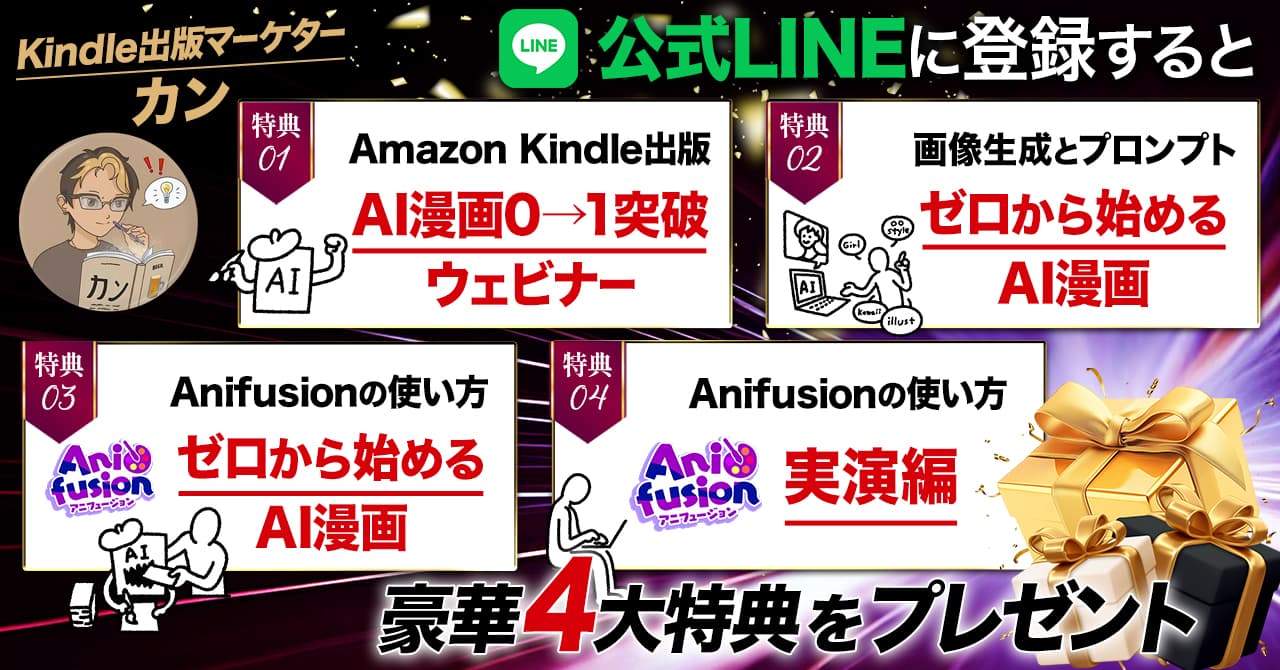
- 🎁 Amazon Kindle出版:AI漫画0→1突破ウェビナー
- 🎁 【画像生成とプロンプト】ゼロから始めるAI漫画
- 🎁 【Anifusionの使い方】ゼロから始めるAI漫画
- 🎁 【Anifusionの使い方】実演編
公式LINEに登録するだけで上記の豪華特典を4個プレゼント!
後にプレゼント停止の可能性もあるので今のうちにゲットしてください。
